막히는 순간마다
꺼내 보는 안내서
워드프레스 설치·운영·SEO를 순서대로 정리했습니다. 플러그인 50종 · 프리미엄 테마 12종의 사용법과 호스팅·도메인 선택까지, 실제 화면 기준으로 설명합니다.
지금 사이트가 고장났다면
가이드
85편 · 최신순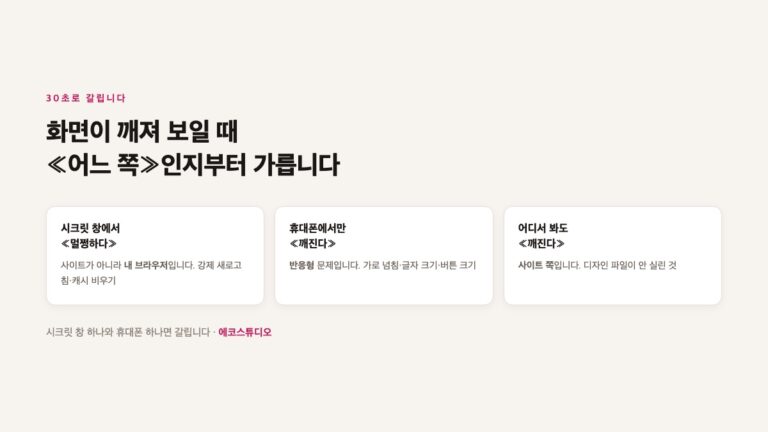
화면이 깨져 보일 때 — 30초로 «어느 쪽»인지 가르는 법
내 브라우저인지, 사이트인지, 휴대폰만인지 30초로 갈립니다. 그다음 원인 셋을 표로 정리했습니다.
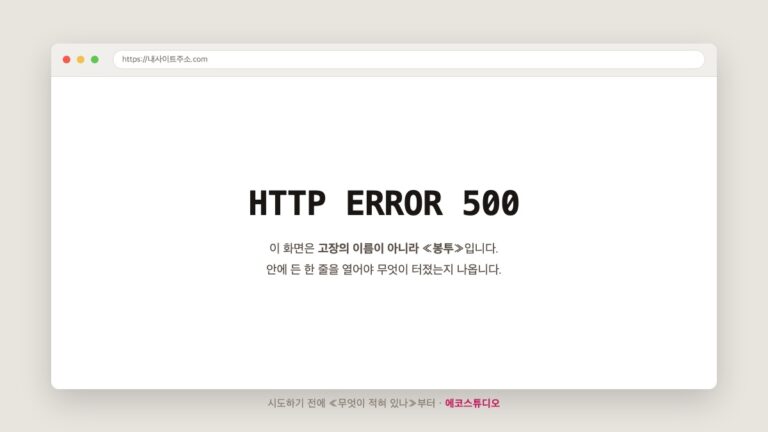
HTTP ERROR 500 — 시도하기 전에 «무엇이 적혀 있나»부터
500은 고장의 이름이 아니라 봉투입니다. 로그 한 줄을 열면 어느 파일 몇 번째 줄인지 나옵니다.
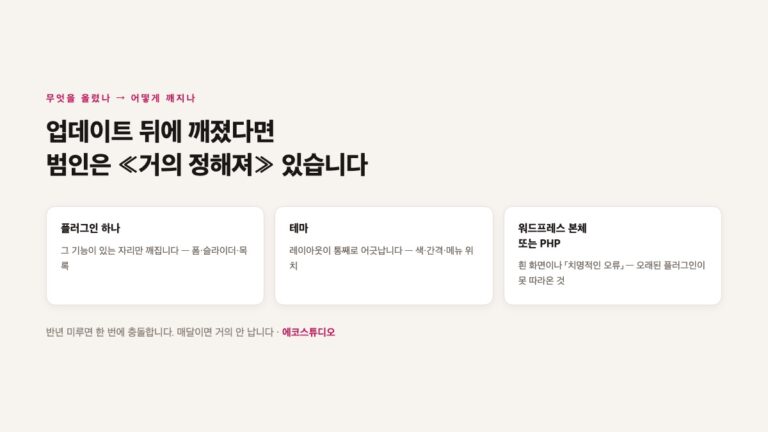
워드프레스 업데이트 후 깨졌을 때 — 되돌리기와 원인 찾기
업데이트 뒤에 깨졌다면 범인은 거의 정해져 있습니다. 무엇을 올렸는지부터 보고, 되돌리는 방법과 왜 깨지는지까지.
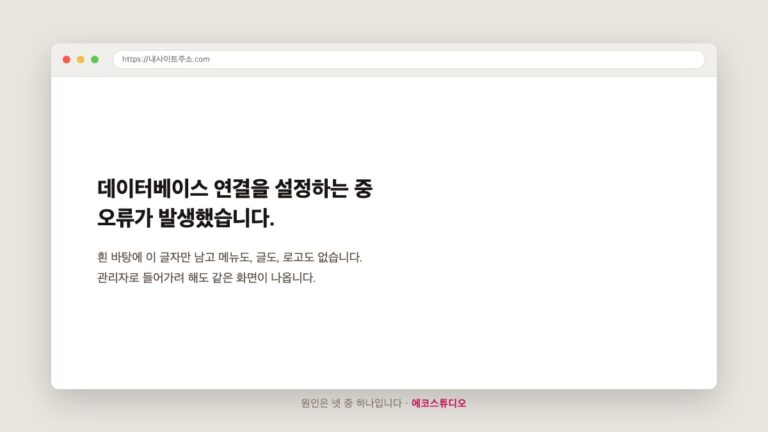
데이터베이스 연결 오류 — 흰 화면에 이 글자만 남았을 때
「데이터베이스 연결 오류」가 뜨면 원인은 넷 중 하나입니다. 점검·용량·비밀번호·서버를 순서대로 구별하는 법.
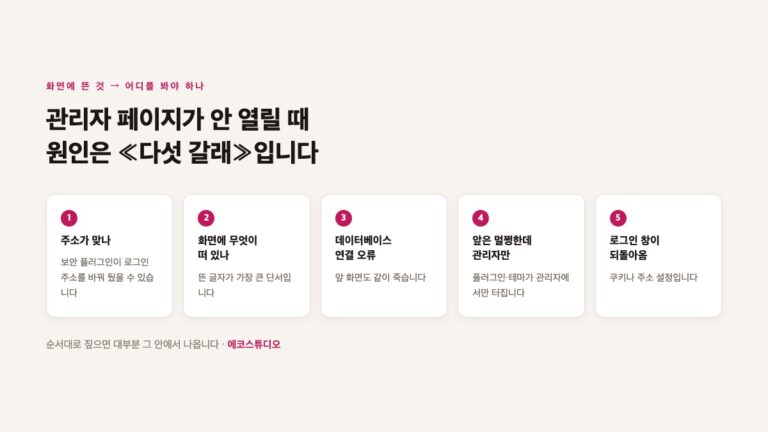
워드프레스 관리자 페이지 접속 안 될 때 — 로그인 주소부터 확인하는 순서
관리자 화면이 안 열릴 때 원인은 다섯 갈래입니다. 주소·화면에 뜬 오류·플러그인 충돌·쿠키까지 순서대로 확인하는 법을 정리했습니다.
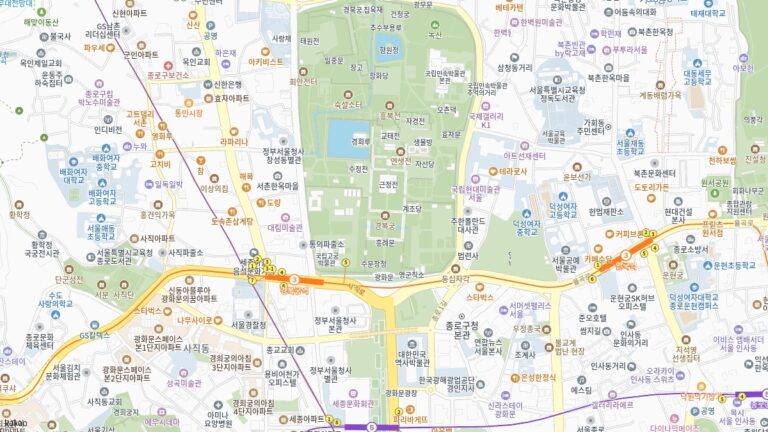
카카오맵 지도 홈페이지에 넣기 — HTML 태그 복사·반응형·안 뜰 때
카카오맵의 「내보내기 → HTML 태그 복사」로 앱키 없이 지도를 넣는 법. 모바일에서 잘릴 때와 아예 안 뜰 때까지 정리했습니다.

도메인 어디서 사야 하나 — 네임칩·가비아·카페24 비교와 고를 때 볼 것
어디서 사도 주소는 같지만 갱신 가격과 관리 편의가 다릅니다. .com과 .co.kr 고르는 법, 업체별 차이, 결제 전 확인할 세 가지를 정리했습니다.

구글·네이버에 내 사이트 직접 등록하는 법 — 사이트맵까지
계정 정보를 넘기지 않고 직접 하실 수 있습니다. 구글 서치콘솔과 네이버 서치어드바이저 등록, 랭크매스 사이트맵 제출까지 순서대로 정리했습니다.

작업 맡기실 때 어디까지 해주시면 되나 — 계정 정보 안내
워드프레스는 계정 초대와 아이디 제공 중 고르실 수 있고, 구글·네이버·호스팅은 아이디와 비밀번호가 필요합니다. 왜 그런지와 알려주신 정보를 어떻게 파기하는지 정리했습니다.

Salient 테마 — 움직임과 포트폴리오로 승부하는 다목적 테마
스크롤 연출과 전체 화면 슬라이더가 테마에 내장된 다목적 테마. 기본·에이전시·음식점·앱 데모 실제 화면과, 과한 움직임을 덜어내는 방법까지 정리했습니다.

Impreza 테마 — 데모 500종, 업종에 맞는 걸 찾기 쉬운 테마
업종별로 잘게 나뉜 데모 500종을 가진 다목적 테마. 렌터카·SaaS·피트니스 실제 화면과, 데모를 내 것으로 바꾸는 순서를 정리했습니다.

Houzez 테마 — 매물·검색·중개사까지 들어 있는 부동산 테마
부동산 하나만 보고 만들어진 테마. 매물 등록 항목과 지역 설정, 구글 지도 연결까지 실제 운영에 필요한 순서를 정리했습니다.

Shoptimizer 테마 — 결제까지 가는 길을 짧게 만든 쇼핑몰 테마
WooCommerce 화면을 다시 짠 쇼핑몰 전용 테마. 슬라이드 장바구니와 축소된 결제 단계, 상품을 올리기 전에 정해야 할 것들을 정리했습니다.

Bricks 테마 — 빌더가 곧 테마, 가볍게 만드는 방식
테마와 빌더를 하나로 합쳐 코드가 가벼운 빌더형 테마. 목록 화면을 직접 짜는 쿼리 루프와, 처음 시작할 때의 순서를 정리했습니다.

Hub 테마 — 완성도 높은 프리빌트 100종, 디자인 감각이 없어도 되는 선택
데모를 그대로 올려도 될 만큼 만들어진 다목적 테마. 기업·에이전시·앱 소개 세 가지 실제 화면과, 데모를 내 것으로 바꾸는 순서를 정리했습니다.

Element Pack — Elementor 위젯을 크게 늘리기
Elementor 기본 위젯으로 부족할 때 채우는 대형 애드온. Essential Addons와 무엇이 다른지도 정리했습니다.
Dynamic Content for Elementor — 커스텀 필드를 화면에 연결하기
ACF로 만든 항목을 Elementor 디자인에 붙이는 플러그인. 목록 템플릿과 조건부 표시까지 코드 없이 처리합니다.
WooCommerce Discount Rules Pro — 복잡한 할인 규칙 만들기
2개 사면 10% 할인, 특정 회원 등급만 추가 할인 같은 규칙을 코드 없이 만드는 방법입니다.